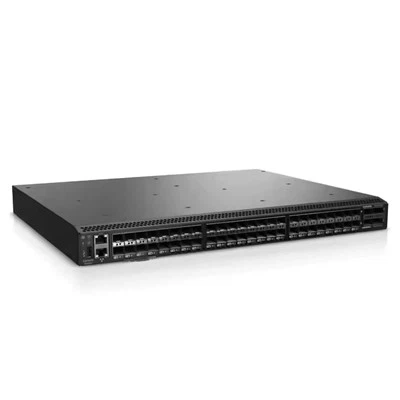


Szia! Dell szerver beszállítóként gyakran kérdeznek tőlem, hogyan ellenőrizhetem a Dell szerver hardverállapotát. Ez döntő szempont, akár egyetlen szerverre támaszkodó kisvállalkozás tulajdonosa, akár egy nagy adatközpontot kezelő IT-szakember. Ebben a blogban végigvezetem azokat a lépéseket, amelyekkel a Dell-szervereket a legjobb állapotban tarthatja.
Miért fontos a hardver állapotának ellenőrzése?
Mielőtt belemerülnénk a hogyanokba, beszéljünk arról, miért olyan fontos a Dell-szerver hardverállapotának ellenőrzése. A szerverek számos vállalkozás gerincét képezik. Kritikus adatokat tárolnak, alkalmazásokat futtatnak, és támogatják a napi műveleteket. A hardverhiba adatvesztéshez, rendszerleálláshoz és jelentős anyagi veszteségekhez vezethet. A hardver állapotának rendszeres ellenőrzésével korán felismerheti a lehetséges problémákat, megelőző karbantartást végezhet, és elkerülheti a költséges leállásokat.
Az iDRAC (Integrated Dell Remote Access Controller) használata
A Dell szerver hardverállapotának ellenőrzésére az egyik leghatékonyabb eszköz az iDRAC. Ez egy beépített felügyeleti megoldás, amely lehetővé teszi a szerver távolról történő megfigyelését és kezelését.
Az iDRAC elérése
Először is el kell érnie az iDRAC felületet. Ezt úgy teheti meg, hogy megnyit egy webböngészőt, és beírja az iDRAC kártya IP-címét. Ha nem biztos benne, hogy mi az IP-cím, megtalálhatja a szerver előlapján vagy a BIOS beállításai között.
Navigálás az iDRAC felületen
Miután bejelentkezett az iDRAC felületre, megjelenik egy irányítópult különböző szakaszokkal. A "Rendszerösszefoglaló" szakasz áttekintést nyújt a kiszolgáló állapotáról. Megmutatja, hogy vannak-e kritikus, figyelmeztető vagy tájékoztató jellegű riasztások. Az egyes figyelmeztetésekre kattintva további részleteket kaphat a problémáról.
A "Hardver" lapon mélyebbre áshat a szerver hardverösszetevőiben. Itt ellenőrizheti a CPU, a memória, a merevlemezek, a tápegységek és a ventilátorok állapotát. Például, ha egy merevlemez meghibásodás előtt áll, az iDRAC figyelmeztetést jelenít meg, és megtervezheti a cserét, mielőtt az bármilyen problémát okozna.
Kiszolgáló adminisztrátori eszközök
A Dell szerveradminisztrátori eszközöket is biztosít, amelyek segítségével ellenőrizheti a hardver állapotát. Ezek az eszközök közvetlenül a szerver operációs rendszerére vannak telepítve.
Telepítés
A Server Administrator eszközök telepítéséhez használhatja a Dell OpenManage Deployment Toolkit eszközt. Ez egy sor segédprogram, amely leegyszerűsíti a Dell-kiszolgálók telepítését és kezelését. A telepítés után elérheti a Kiszolgálóadminisztrációs konzolt.
Monitoring szerveradminisztrátorral
A Server Administrator konzol grafikus felületet biztosít a szerver hardverének figyeléséhez. Részletes információkat tekinthet meg az egyes alkatrészekről, például a hőmérsékletről, a ventilátor sebességéről és az energiafogyasztásról. Diagnosztikai tesztek futtatását is lehetővé teszi az egyes alkatrészeken. Például lefuttathat egy memóriatesztet, hogy ellenőrizze, vannak-e rossz memóriamodulok.
Fizikai ellenőrzés
Bár a távfelügyeleti eszközök nagyszerűek, néha fizikai ellenőrzésre is szükség van.
Szemrevételezés
Vessen egy pillantást a szerver előlapjára. A legtöbb Dell-szerver rendelkezik jelzőfényekkel, amelyek a különböző összetevők állapotát mutatják. Például a zöld fény általában azt jelenti, hogy az alkatrész jól működik, míg a piros fény problémát jelez.
Nyissa ki a szerver házát (ügyeljen a megfelelő biztonsági eljárások betartására), és szemrevételezéssel ellenőrizze a hardvert. Keresse meg a fizikai sérülés jeleit, például égett alkatrészeket, laza kábeleket vagy korrodált csatlakozókat.
Szokatlan zajok hallgatása
Ügyeljen a szerverről érkező szokatlan zajokra. A ventilátor hangos zaja a hűtőrendszer problémájára utalhat, míg a merevlemez-meghajtók kattanása vagy csikorgása mechanikai hibára utalhat.
Adott Dell szervermodellek ellenőrzése
Vessünk egy pillantást néhány népszerű Dell szervermodell hardverállapotának ellenőrzésére.
Kiszolgáló Dell Poweredge R660
A PowerEdge R660 egy nagy teljesítményű 1U rack szerver. Speciális felügyeleti funkciókkal rendelkezik. A többi Dell szerverhez hasonlóan az iDRAC segítségével figyelheti a hardver állapotát. Ezenkívül az R660 beépített alaplapi érzékelővel rendelkezik, amely képes észlelni az olyan problémákat, mint a túlmelegedés és az áramingadozás.
Dell Poweredge R760 Rack szerver
A PowerEdge R760 egy 2U-s rackszerver, amely méretezhetőségéről és megbízhatóságáról ismert. Az iDRAC segítségével könnyedén felügyelheti a szerveren található több CPU-t, nagy mennyiségű memóriát és számos tárolómeghajtót. A Szerveradminisztrátor eszközök részletes információkat is nyújtanak az R760 hardverösszetevőiről, lehetővé téve a teljesítmény optimalizálását.
Kiszolgáló Dell Poweredge R750
A PowerEdge R750 egy másik népszerű 2U rack szerver. A hardver állapota az iDRAC és a Server Administrator eszközök segítségével ellenőrizhető. Az R750 moduláris felépítésű, ami megkönnyíti az alkatrészek elérését és szükség esetén cseréjét. Az előlapi kijelzők segítségével gyorsan felmérheti a szerver állapotát.


Gyakori problémák hibaelhárítása
Még a rendszeres hardverellenőrzések mellett is előfordulhat, hogy problémákba ütközik. Íme néhány gyakori probléma és azok elhárítása.
Túlmelegedés
Ha a szerver túlmelegszik, ellenőrizze a hűtőrendszert. Győződjön meg arról, hogy a ventilátorok megfelelően működnek, és nincsenek-e akadályok a légáramlásban. Az iDRAC vagy a Server Administrator eszközökben is ellenőrizheti a hőmérséklet-érzékelőket, hogy megbizonyosodjon arról, hogy a hőmérséklet a normál tartományon belül van.
Merevlemez meghibásodások
Ahogy korábban említettük, az iDRAC és a Server Administrator eszközök képesek észlelni a merevlemez meghibásodását. Ha egy merevlemez meghibásodik, a lehető leghamarabb ki kell cserélni. Ügyeljen arra, hogy kövesse az adatok biztonsági mentésének és helyreállításának megfelelő eljárásait.
Tápellátási problémák
Ha a szerver áramellátással kapcsolatos problémákat tapasztal, ellenőrizze a tápegységeket. Keresse meg a tápegységeken a meghibásodást jelző jelzőlámpákat. Az iDRAC segítségével figyelheti a tápegységek energiafogyasztását és állapotát is.
Következtetés
A Dell szerver hardverállapotának ellenőrzése elengedhetetlen a megbízhatóság és a teljesítmény biztosítása érdekében. Az olyan eszközök használatával, mint az iDRAC, a Server Administrator és a fizikai ellenőrzések elvégzése, már korán felismerheti a lehetséges problémákat, és zökkenőmentesen futhat a szervere.
Ha új Dell szerverre vágyik, vagy segítségre van szüksége a szerverkezeléssel kapcsolatban, szívesen állok rendelkezésére. Akár érdekli aKiszolgáló Dell Poweredge R660,Dell Poweredge R760 Rack szerver, vagyKiszolgáló Dell Poweredge R750, a legjobb megoldásokat tudom kínálni az Ön üzleti igényeihez. Nyugodtan keresse meg a beszerzési megbeszélést.
Hivatkozások
- Dell hivatalos dokumentációja
- Dell OpenManage Deployment Toolkit felhasználói kézikönyv
- Szerverhardver-kezelés bevált gyakorlatai