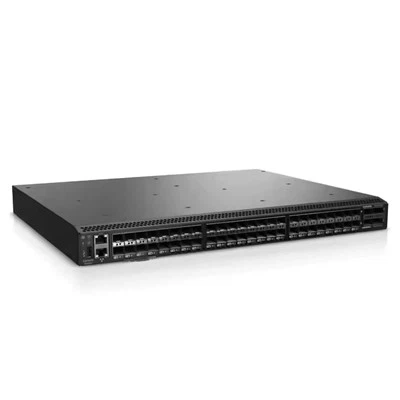


A statikus útvonal konfigurálása egy Cisco switchen alapvető hálózati készség, amely növelheti a hálózat hatékonyságát és megbízhatóságát. Megbízható Cisco switch-beszállítóként megértjük annak fontosságát, hogy egyértelmű útmutatást adjunk ehhez a kulcsfontosságú folyamathoz. Ebben a blogbejegyzésben végigvezetjük a statikus útvonal Cisco switchen történő konfigurálásának lépésein, így biztosítva a hálózat teljesítményének optimalizálását.
A statikus útvonalak megértése
Mielőtt belemerülne a konfigurációs folyamatba, alapvető fontosságú, hogy megértse, mik azok a statikus útvonalak, és miért használják őket. A statikus útvonal egy manuálisan konfigurált útvonal egy útválasztó vagy kapcsoló útválasztási táblázatában. A dinamikus útvonalakkal ellentétben, amelyeket az útválasztási protokollok automatikusan megtanulnak és frissítenek, a statikus útvonalak rögzítettek, és nem változnak, hacsak nem manuálisan módosítják őket. A statikus útvonalakat gyakran használják kis hálózatokban vagy meghatározott hálózati szegmensekben, ahol a dinamikus útválasztás nem szükséges vagy nem kívánatos.
Előfeltételek
Mielőtt statikus útvonalat konfigurálna a Cisco switchen, a következőkre lesz szüksége:
- Egy Cisco kapcsoló, mint plCisco Catalyst 9300 kapcsoló,Cisco C9200 kapcsoló, vagyKapcsoló Cisco C1000 24t 4g L.
- Hozzáférés a kapcsoló parancssori interfészéhez (CLI) konzolkábellel vagy Telnet/SSH használatával.
- IP címzés és alhálózat alapismeretek.
Útmutató a statikus útvonal konfigurálásához lépésről lépésre
A következő lépések felvázolják a statikus útvonal konfigurálásának folyamatát egy Cisco switchen:
1. lépés: Nyissa meg a Switch CLI-jét
A kezdéshez hozzá kell férnie a kapcsoló CLI-jéhez. Ezt úgy teheti meg, hogy konzolkábellel és terminálemulátorral (például PuTTY) csatlakozik a switch-hez, vagy Telnet vagy SSH használatával, ha a távoli hozzáférés engedélyezett.
Switch> engedélyezése Switch# configure terminálAengedélyezzeparancs lehetővé teszi a privilegizált EXEC módba való belépést, amely teljes hozzáférést biztosít a kapcsoló konfigurációs parancsaihoz. Akonfigurálja a termináltparancs segítségével beléphet a globális konfigurációs módba, ahol módosíthatja a kapcsoló általános konfigurációját.
2. lépés: Határozza meg a célhálózatot és a Next-Hop címet
A statikus útvonal konfigurálása előtt meg kell határoznia a célhálózatot és a következő ugrás címét. A célhálózat az a hálózat, amelyre forgalmat szeretne küldeni, a következő ugrás címe pedig a következő eszköz (általában egy útválasztó) IP-címe, amely a forgalmat a célhálózat felé továbbítja.
Tegyük fel például, hogy statikus útvonalat szeretne konfigurálni egy célhálózathoz az IP-címmel192.168.2.0és egy alhálózati maszk255.255.255.0. A következő ugrás címe192.168.1.1.
3. lépés: Állítsa be a statikus útvonalat
Miután meghatározta a célhálózatot és a következő ugrás címét, konfigurálhatja a statikus útvonalat a segítségévelip útvonalparancs. A szintaxis aip útvonalparancs a következő:
ip útvonal <célhálózat> <alhálózati maszk> <következő ugrás-cím>A 2. lépés példáját használva globális konfigurációs módban adja meg a következő parancsot:
Switch(config)# ip route 192.168.2.0 255.255.255.0 192.168.1.1Ez a parancs arra utasítja a kapcsolót, hogy továbbítsa az összes forgalmat, amelyet a192.168.2.0/24hálózat a következő ugrás címére192.168.1.1.
4. lépés: Ellenőrizze a statikus útvonal konfigurációját
A statikus útvonal konfigurálása után fontos ellenőrizni, hogy a konfiguráció sikeres volt-e. Ezt amutasd az ip útvonalatparancs privilegizált EXEC módban:
Switch# ip útvonal megjelenítéseEz a parancs megjeleníti a kapcsoló útválasztási táblázatát, amely tartalmazza a kapcsoló által ismert összes útvonalat. Keresse meg az imént konfigurált statikus útvonalat az útválasztási táblázatban. Ha az útvonal helyesen szerepel a listában, a konfiguráció sikeres volt.
Speciális statikus útvonal-konfiguráció
A fent ismertetett alapvető statikus útvonal-konfiguráción kívül számos speciális statikus útvonal-konfigurációs lehetőség létezik, amelyek segítségével optimalizálhatja hálózata teljesítményét.
Alapértelmezett statikus útvonal
Az alapértelmezett statikus útvonal egy speciális típusú statikus útvonal, amely minden olyan forgalom továbbítására szolgál, amely nem egyezik az útválasztási táblázatban szereplő más útvonalakkal. Beállíthat egy alapértelmezett statikus útvonalat a segítségévelip útvonalparancs célhálózatával0.0.0.0és egy alhálózati maszk0.0.0.0.
Switch(config)# ip route 0.0.0.0 0.0.0.0 <next-hop-cím>Ez a parancs arra utasítja a kapcsolót, hogy a megadott következő ugrás címre továbbítsa az összes forgalmat, amely nem egyezik az útválasztási táblázatban szereplő más útvonalakkal.


Lebegő statikus útvonalak
A lebegő statikus útvonalak olyan statikus útvonalak, amelyek közigazgatási távolsága nagyobb, mint a dinamikus útvonalaknak. Ez azt jelenti, hogy a lebegő statikus útvonalak csak akkor használatosak, ha a dinamikus útvonalak nem érhetők el. Lebegő statikus útvonalat úgy konfigurálhat, hogy a statikus útvonal konfigurálásakor nagyobb adminisztratív távolságot ad meg.
Switch(config)# ip route <célhálózat> <alhálózati maszk> <következő ugrás-cím> <adminisztrációs távolság>Például, ha egy lebegő statikus útvonalat szeretne konfigurálni 150 adminisztratív távolsággal, akkor a következő parancsot kell beírnia:
Switch(config)# ip route 192.168.2.0 255.255.255.0 192.168.1.1 150Statikus útvonal-konfiguráció hibaelhárítása
Ha problémákat tapasztal a statikus útvonal-konfigurációval kapcsolatban, több lépést is megtehet a probléma elhárításához.
Ellenőrizze az útválasztási táblázatot
A statikus útvonalkonfiguráció hibaelhárításának első lépése a kapcsoló útválasztási táblázatának ellenőrzése amutasd az ip útvonalatparancs. Győződjön meg arról, hogy a statikus útvonal helyesen van felsorolva, és hogy a következő ugrás címe elérhető.
Ellenőrizze a Next-Hop címet
Ha a következő ugrás címe nem érhető el, probléma lehet a kapcsoló és a következő ugrású eszköz közötti hálózati kapcsolattal. Használhatja apingparanccsal tesztelheti a kapcsolatot a következő ugrás címével.
Switch# ping <következő ugrás-cím>Ha a ping sikertelen, ellenőrizze a hálózati kábeleket, interfészeket és minden közbenső eszközt, hogy megbizonyosodjon arról, hogy megfelelően működnek.
Ellenőrizze az adminisztratív távolságot
Ha lebegő statikus útvonalakat használ, győződjön meg arról, hogy az adminisztratív távolság megfelelően van beállítva. Ha az adminisztratív távolság túl kicsi, a dinamikus útvonalak helyett a lebegő statikus útvonalat lehet használni, ami útválasztási problémákat okozhat.
Következtetés
A statikus útvonal konfigurálása egy Cisco switchen egy egyszerű folyamat, amely jelentősen növelheti a hálózat hatékonyságát és megbízhatóságát. Az ebben a blogbejegyzésben ismertetett lépések követésével egyszerűen konfigurálhat statikus útvonalakat a Cisco switchen, és optimalizálhatja a hálózat teljesítményét.
A Cisco vezető kapcsolószállítójaként kiváló minőségű Cisco kapcsolók széles választékát kínáljuk, beleértve aCisco Catalyst 9300 kapcsoló,Cisco C9200 kapcsoló, ésKapcsoló Cisco C1000 24t 4g L. Ha bármilyen kérdése van, vagy segítségre van szüksége a hálózati konfigurációval kapcsolatban, kérjük, forduljon hozzánk bizalommal. Azért vagyunk itt, hogy segítsünk Önnek a legtöbbet kihozni Cisco kapcsolóiból, és biztosítsuk a hálózat zökkenőmentes működését.
Hivatkozások
- Cisco Systems, Inc. "Statikus útvonalak konfigurálása." Cisco dokumentáció.
- Andrew S. Tanenbaum. "Számítógépes hálózatok." Prentice Hall, 2011.