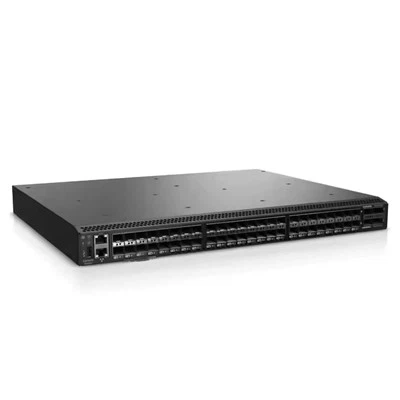


A Lenovo Workstations megbízható beszállítójaként személyesen tapasztaltam, hogy ezek a nagy teljesítményű gépek hogyan alakíthatják át az otthoni munkaterületet. Az otthoni hálózat felállítása a Lenovo Workstations segítségével stratégiai lépés, amely növeli a termelékenységet, az együttműködést és az általános hatékonyságot. Ebben a blogban végigvezetem Önt egy zökkenőmentes otthoni hálózat létrehozásának folyamatán a Lenovo csúcsminőségű munkaállomásaival.
Követelményeinek megértése
Mielőtt belemerülne a beállítási folyamatba, elengedhetetlen, hogy megértse saját igényeit. Vegye figyelembe a csatlakoztatni kívánt munkaállomások számát, a futó alkalmazások típusát és a szükséges biztonsági szintet. Például, ha Ön grafikus, nagy sebességű adatátvitelre lesz szüksége a nagy fájlmegosztáshoz, míg egy pénzügyi elemző az adatbiztonságot részesítheti előnyben.
A Lenovo munkaállomások széles választékát kínálja a különböző igényeknek megfelelően. ALenovo Tiny P360egy kompakt, de nagy teljesítményű lehetőség, ideális hely szűkös otthoni irodákhoz. Kiváló teljesítményt nyújt a mindennapi feladatokhoz, mint például a webböngészés, a dokumentumszerkesztés és a videokonferencia. Másrészt aLenovo P350 munkaállomásAz igényesebb munkaterhelésekhez készült, mint például a 3D modellezés, animáció és adatelemzés. Csúcskategóriás processzoraival és dedikált grafikus kártyáival könnyedén kezeli az összetett feladatokat. Ha robusztus torony munkaállomásra van szüksége, aThinkstation P340 Towernagyszerű választás. Bővíthetőséget és megbízhatóságot kínál, így alkalmas nagy igénybevételű professzionális munkákra.


Otthoni hálózatának tervezése
Miután meghatározta a követelményeket, és kiválasztotta a megfelelő Lenovo munkaállomásokat, ideje megtervezni otthoni hálózatát. Íme a legfontosabb lépések:
1. Válassza ki a megfelelő hálózattípust
Az otthoni hálózatoknak két fő típusa van: vezetékes és vezeték nélküli. A vezetékes hálózatok gyorsabb és stabilabb kapcsolatokat kínálnak, így ideálisak az adatintenzív feladatokhoz. A vezeték nélküli hálózatok ezzel szemben nagyobb rugalmasságot és mobilitást biztosítanak. A legtöbb otthoni iroda esetében a kettő kombinációja javasolt. Használjon vezetékes kapcsolatokat a nagy sebességű adatátvitelt igénylő munkaállomásokhoz, például a videószerkesztéshez vagy a nagyméretű adatfeldolgozáshoz, illetve vezeték nélküli kapcsolatokat olyan eszközökhöz, mint a laptopok és táblagépek.
2. Válasszon ki egy routert
Az útválasztó az otthoni hálózat központi elosztója. Csatlakoztatja eszközeit az internethez, és lehetővé teszi számukra, hogy kommunikáljanak egymással. Az útválasztó kiválasztásakor vegye figyelembe az olyan tényezőket, mint a sebesség, a hatótávolság és a biztonsági jellemzők. Keressen olyan útválasztót, amely támogatja a legújabb Wi-Fi szabványokat, például a Wi-Fi 6-ot, a gyorsabb és megbízhatóbb vezeték nélküli kapcsolatok érdekében. Ezenkívül győződjön meg arról, hogy az útválasztó rendelkezik elegendő Ethernet-porttal a vezetékes eszközök csatlakoztatásához.
3. Határozza meg eszközei elhelyezését
A munkaállomások, az útválasztó és más hálózati eszközök elhelyezése jelentősen befolyásolhatja a hálózati teljesítményt. Helyezze útválasztóját központi helyre, távol az akadályoktól és interferenciaforrásoktól, például mikrohullámú sütőktől és vezeték nélküli telefonoktól. Az optimális vezeték nélküli kapcsolat érdekében tartsa munkaállomásait az útválasztó jelének hatótávolságán belül. Ha vezetékes kapcsolatot használ, győződjön meg arról, hogy az Ethernet-kábelek elég hosszúak ahhoz, hogy elérjék az eszközöket anélkül, hogy megnyúlnának vagy meghajolnának.
A hálózat beállítása
Most, hogy megtervezte otthoni hálózatát, ideje beállítani. Íme egy lépésenkénti útmutató:
1. Csatlakoztassa az útválasztót az internethez
Először is csatlakoztassa az útválasztót az internetszolgáltató modeméhez Ethernet-kábellel. Kövesse a gyártó utasításait az útválasztó konfigurálásához és az internetkapcsolat létrehozásához.
2. Csatlakoztassa Lenovo munkaállomásait
Ha vezetékes kapcsolatot használ, csatlakoztassa az egyes Lenovo munkaállomásokat az útválasztóhoz Ethernet-kábellel. Csatlakoztassa a kábel egyik végét a munkaállomás Ethernet-portjához, a másik végét pedig az útválasztó egy szabad Ethernet-portjához.
Vezeték nélküli kapcsolatokhoz kapcsolja be a Wi-Fi-t a Lenovo Workstation-en, és keresse meg az elérhető hálózatokat. Válassza ki otthoni hálózatát, és adja meg a hálózati jelszót a csatlakozáshoz.
3. Konfigurálja a hálózati beállításokat
Miután a munkaállomások csatlakoztatva vannak a hálózathoz, előfordulhat, hogy konfigurálnia kell néhány hálózati beállítást. Például beállíthat statikus IP-címet bizonyos eszközökhöz, ha szükséges. Beállíthatja a hálózati megosztási beállításokat is, hogy lehetővé tegye a munkaállomások számára a fájlok és erőforrások megosztását.
A hálózat biztonságának biztosítása
A biztonság minden otthoni hálózat kulcsfontosságú eleme. Íme néhány tipp a Lenovo munkaállomások és hálózat védelméhez:
1. Használjon erős jelszavakat
Állítson be erős, egyedi jelszavakat az útválasztóhoz, a munkaállomásokhoz és minden más hálózathoz csatlakoztatott eszközhöz. Kerülje az olyan általános jelszavak használatát, mint az „123456” vagy a „jelszó”.
2. Engedélyezze a tűzfalvédelmet
A legtöbb Lenovo munkaállomás beépített tűzfalvédelemmel rendelkezik. Győződjön meg arról, hogy a tűzfal engedélyezve van, és úgy van beállítva, hogy blokkolja a hálózathoz való jogosulatlan hozzáférést.
3. Tartsa naprakészen a szoftvert
Rendszeresen frissítse az operációs rendszert, az illesztőprogramokat és az alkalmazásokat Lenovo munkaállomásain. A szoftverfrissítések gyakran tartalmaznak biztonsági javításokat, amelyek segíthetnek megvédeni eszközeit a legújabb fenyegetésekkel szemben.
4. Használjon víruskereső szoftvert
Telepítsen megbízható víruskereső szoftvert munkaállomásaira, és tartsa naprakészen. A víruskereső szoftver képes észlelni és eltávolítani a rosszindulatú programokat, vírusokat és egyéb biztonsági fenyegetéseket.
A hálózati teljesítmény optimalizálása
Annak érdekében, hogy otthoni hálózata a lehető legjobban működjön, íme néhány teljesítmény-optimalizálási tipp:
1. Frissítse internetcsomagját
Ha lassú az internet sebessége, fontolja meg internetcsomagjának frissítését egy nagyobb sávszélességű opcióra. Ez jelentősen javíthatja az otthoni hálózat teljesítményét, különösen, ha egyszerre több eszköz is csatlakoztatva van.
2. Korlátozza a csatlakoztatott eszközök számát
Minden hálózathoz csatlakoztatott eszköz sávszélességet fogyaszt. Az optimális teljesítmény megőrzése érdekében korlátozza a hálózathoz egyidejűleg csatlakoztatott eszközök számát.
3. Használjon minőségi Ethernet-kábeleket
Ha vezetékes kapcsolatot használ, fektessen be a kiváló minőségű Ethernet-kábelekbe. A rossz minőségű kábelek jelromlást és lelassíthatják a hálózatot.
Következtetés
Az otthoni hálózat létrehozása a Lenovo Workstations segítségével kifizetődő folyamat, amely növelheti a termelékenységet és hatékonyabb otthoni munkaterületet hozhat létre. Követelményeinek megértésével, hálózatának gondos megtervezésével, helyes beállításával, biztonsággal és a teljesítmény optimalizálásával megbízható és nagy teljesítményű otthoni hálózatot hozhat létre.
Ha Lenovo munkaállomásokat szeretne vásárolni otthoni hálózatához, vagy bármilyen kérdése van a beállítási folyamattal kapcsolatban, szívesen segítek Önnek. Lépjen kapcsolatba velem, hogy beszélgetést kezdeményezhessünk konkrét igényeiről és arról, hogy miként segíthetünk céljai elérésében.
Hivatkozások
- A Lenovo hivatalos termékdokumentációja
- Hálózatbiztonsági bevált gyakorlatok útmutatói
- Internet szolgáltató támogatási források