


Szia! Tehát egy 16 TB-os HDD-re való frissítésen gondolkodik, mi? Nos, jó helyre jött. 16 TB-os merevlemezek szállítója vagyok, és végigvezetem a lépéseken, hogy ez a frissítés a lehető legzökkenőmentesebb legyen.
1. lépés: Mérje fel igényeit
Mielőtt mindent belevágna és 16 TB-os HDD-t vásárolna, fontos kitalálnia, hogy valóban szüksége van-e ennyi tárhelyre. Gondolja át, mire fogja használni az extra helyet. Játékos vagy, aki rengeteg játékot szeretne tárolni? Lehet, hogy tartalomkészítő vagy, hatalmas videó- és fotótárral. Vagy talán csak olyan valaki, aki szeret biztonsági másolatot készíteni minden fontos fájljáról.
Ha jelenleg használ aDell HDD 8TBvagyDell HDD 10TBés megállapítja, hogy kifogy a tárhelyből, majd frissítsen a16TB HDDremek lépés lehet. Ha azonban a jelenlegi tárhelyének csak egy töredékét használja, érdemes elhalasztani, vagy megfontolni egy kisebb frissítést.
2. lépés: Ellenőrizze a kompatibilitást
Miután eldöntötte, hogy egy 16 TB-os merevlemez megfelelő az Ön számára, a következő lépés az, hogy megbizonyosodjon arról, hogy rendszere valóban támogatja azt. A legtöbb modern számítógépnek és szervernek képesnek kell lennie a 16 TB-os merevlemezek problémamentes kezelésére, de érdemes még egyszer ellenőrizni.
Először is nézd meg az alaplapod. Győződjön meg arról, hogy kompatibilis SATA vagy SAS interfésszel rendelkezik. Manapság a legtöbb alaplap több SATA porttal rendelkezik, így nagy eséllyel minden rendben lesz. De ha régebbi rendszert használ, előfordulhat, hogy frissítenie kell az alaplapot, vagy hozzáadnia kell egy SATA vezérlőkártyát.
Ezután ellenőrizze az operációs rendszert. A Windows, a macOS és a Linux egyaránt támogatja a nagy merevlemezeket, de meg kell győződnie arról, hogy a legújabb verziót futtatja. Például a Windows 10 és újabb verziók 256 TB-ig támogatják a meghajtókat, míg a macOS Sierra és újabb verziók legfeljebb 9,4 ZB (igen, ez zettabájt!) meghajtókat támogatnak.
3. lépés: Készítsen biztonsági másolatot adatairól
Mielőtt elkezdené az új 16 TB-os HDD telepítését, elengedhetetlen, hogy minden fontos adatáról biztonsági másolatot készítsen. Ez magában foglalja a dokumentumokat, fényképeket, videókat, zenéket és minden más fájlt, amelyet nem szeretne elveszíteni.
Az adatok biztonsági mentésének többféle módja van. Használhat külső merevlemezt, felhőalapú tárolási szolgáltatást, például Google Drive-ot vagy Dropboxot, vagy hálózathoz csatlakoztatott tárolóeszközt (NAS). Ügyeljen arra, hogy megbízható és biztonságos biztonsági mentési módszert válasszon.
Miután biztonsági másolatot készített az adatokról, nyugodt lehet, tudva, hogy semmit sem veszít el, ha valami hiba történik a telepítési folyamat során.
4. lépés: Telepítse a 16 TB-os HDD-t
Itt az ideje, hogy telepítse új 16 TB-os HDD-jét. Ez a folyamat viszonylag egyszerű, de némi technikai tudást igényel. Ha nem érzi kényelmesen a számítógépen belüli munkát, érdemes megfontolni, hogy szakemberrel végezze el.
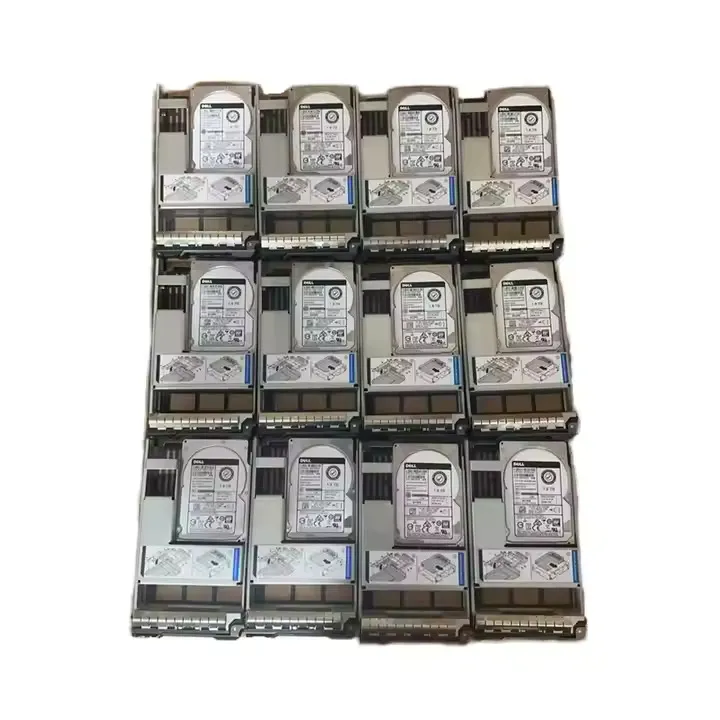

Íme egy általános áttekintés a telepítési folyamatról:
- Kapcsolja ki a számítógépet:Mielőtt elkezdene dolgozni a számítógépen, győződjön meg arról, hogy az ki van kapcsolva, és ki van húzva az áramforrásból. Ez segít elkerülni az áramütést vagy az alkatrészek károsodását.
- Nyissa ki a számítógép házát:Használjon Phillips fejű csavarhúzót a csavarok eltávolításához a számítógép házának oldalsó paneljéből. A csavarok eltávolítása után az oldalsó panelt le kell csúsztatnia.
- Keressen egy szabad meghajtórekeszt:Keressen egy üres meghajtórekeszt a számítógép házában. A legtöbb esetben több meghajtórekesz is van, így meg kell találnia a 16 TB-os HDD-hez megfelelőt.
- Telepítse a HDD-t:Csúsztassa a 16 TB-os HDD-t a meghajtórekeszbe, és rögzítse csavarokkal. Győződjön meg arról, hogy a merevlemez szilárdan csatlakozik a meghajtórekeszhez, és nincs mozgás vagy zörgés.
- Csatlakoztassa a kábeleket:Csatlakoztassa a SATA adatkábelt és a tápkábelt a 16 TB-os HDD-hez. A SATA adatkábel általában vékony, lapos kábel, mindkét végén kis csatlakozóval. A tápkábel vastagabb kábel, nagyobb csatlakozóval.
- Csukja be számítógépházát:Miután csatlakoztatta a kábeleket, csúsztassa vissza az oldallapot a számítógép házára, és rögzítse csavarokkal.
- Kapcsolja be a számítógépet:Csatlakoztassa vissza a számítógépet az áramforráshoz, és kapcsolja be. A számítógépnek automatikusan észlelnie kell az új 16 TB-os HDD-t.
5. lépés: Formázza és particionálja a HDD-t
A 16 TB-os HDD telepítése után a következő lépés a formázás és a particionálás. A merevlemez formázása törli az összes adatot, és előkészíti a használatra. A merevlemez particionálása külön részekre osztja, ami hasznos lehet az adatok rendszerezéséhez.
A 16 TB-os merevlemez formázása és particionálása a következőképpen történik:
- Lemezkezelés megnyitása:Windows rendszeren a Lemezkezelés megnyitásához kattintson a jobb gombbal a Start gombra, és válassza a „Lemezkezelés” lehetőséget. MacOS rendszeren a Lemez segédprogram megnyitásához lépjen az Alkalmazások mappába, és válassza a "Segédprogramok" > "Lemez segédprogram" lehetőséget.
- Keresse meg a 16 TB-os HDD-t:A Lemezkezelésben vagy a Lemez segédprogramban a 16 TB-os HDD-t fel nem osztott lemezként kell látnia.
- A HDD formázása:Kattintson a jobb gombbal a fel nem osztott lemezre, és válassza az "Új egyszerű kötet" lehetőséget. Kövesse az utasításokat a merevlemez NTFS fájlrendszerrel (Windows) vagy APFS fájlrendszerrel (macOS esetén) történő formázásához.
- A HDD felosztása:Ha particionálni szeretné a HDD-t, ezt úgy teheti meg, hogy jobb gombbal a formázott kötetre kattint, és kiválasztja a „Hangerő csökkentése” lehetőséget. Kövesse az utasításokat egy vagy több partíció létrehozásához.
6. lépés: Vigye át adatait
Miután formázta és particionálta a 16 TB-os HDD-t, az utolsó lépés az adatok átvitele a régi merevlemezről az újra. Ezt megteheti egy fájlátviteli segédprogrammal, például a Windows Intézővel vagy a Finderrel, vagy használhat harmadik féltől származó adatmigrációs eszközt.
A következőképpen viheti át adatait a Windows Intézővel:
- Nyissa meg a Windows Intézőt:Kattintson a Start gombra, és válassza a "Fájlkezelő" lehetőséget.
- Keresse meg régi merevlemezét és az új 16 TB-os HDD-t:A Windows Intézőben látnia kell a régi merevlemezt és az új 16 TB-os HDD-t a „Ez a számítógép” alatt.
- Válassza ki az átvinni kívánt fájlokat és mappákat:Keresse meg a régi merevlemezén lévő fájlokat és mappákat, amelyeket át szeretne vinni az új 16 TB-os HDD-re.
- Másolja a fájlokat és mappákat:Kattintson a jobb gombbal a kiválasztott fájlokra és mappákra, és válassza a "Másolás" lehetőséget.
- Illessze be a fájlokat és mappákat:Keresse meg az új 16 TB-os HDD-t, és kattintson jobb gombbal egy üres területre. A fájlok és mappák új HDD-re való átviteléhez válassza a „Beillesztés” lehetőséget.
7. lépés: Tesztelje új merevlemezét
Az adatok átvitele után célszerű tesztelni az új 16 TB-os HDD-t, hogy megbizonyosodjon arról, hogy megfelelően működik. Ezt úgy teheti meg, hogy megnyit néhány átvitt fájlt és mappát, és gondoskodik arról, hogy probléma nélkül nyíljanak meg.
Futtathat egy lemezellenőrző segédprogramot is, amely megkeresi a merevlemezt hibákra vagy hibás szektorokra. Windows rendszeren ezt úgy teheti meg, hogy jobb gombbal kattint a 16 TB-os HDD-re a Windows Intézőben, és kiválasztja a „Tulajdonságok” lehetőséget. Ezután kattintson az "Eszközök" fülre, és válassza az "Ellenőrzés" lehetőséget. MacOS rendszeren a Lemez segédprogram segítségével futtathat lemezellenőrzést.
Következtetés
A 16 TB-os HDD-re való frissítés nagyszerű módja annak, hogy több tárhelyet adjon számítógépéhez vagy szerveréhez. Az alábbi lépések követésével a frissítési folyamatot a lehető legsimábbá és fájdalommentessé teheti.
Ha bármilyen kérdése van, vagy további segítségre van szüksége, ne habozzon kapcsolatba lépni. 16 TB-os HDD-szállítóként azért vagyok itt, hogy segítsek Önnek, hogy a legtöbbet hozza ki tárhelybővítéséből. Legyen szó kisvállalkozás tulajdonosáról, tartalomkészítőről vagy csak valakiről, akinek több helyre van szüksége a személyes fájljaihoz, az igényeinek megfelelő 16 TB-os HDD-t biztosítok Önnek.
Szóval, mire vársz? Lépjen kapcsolatba velem még ma, hogy megbeszéljük a tárolási igényeit, és elkezdjük a frissítést. Szeretettel várom!
Hivatkozások
- Microsoft. (nd). A merevlemez particionálása és formázása Windows rendszerben. Letöltve: https://support.microsoft.com/en-us/help/4026718/windows-10-how-to-partition-and-format-a-hard-drive
- Alma. (nd). Formázza meg a tárolóeszközt a Disk Utility alkalmazásban Mac rendszeren. Letöltve: https://support.apple.com/en-us/HT201750
- Seagate. (nd). Hogyan telepítsünk belső merevlemezt. Letöltve: https://www.seagate.com/support/kb/how-to-install-an-internal-hard-drive-1768/


