


Szia! HPE munkaállomás-beszállítóként rengeteg kérdést kapok az illesztőprogram-frissítésekkel kapcsolatban. A HPE munkaállomás illesztőprogramjainak frissítése kulcsfontosságú a zökkenőmentes működéshez, a teljesítmény javításához és a hibák kijavításához. Ebben a blogban lépésről lépésre bemutatom, hogyan frissítheti HPE munkaállomása illesztőprogramjait.
Miért frissítse a HPE munkaállomás illesztőprogramjait?
Mielőtt belemerülnénk az útmutatóba, beszéljünk arról, miért olyan fontosak az illesztőprogram-frissítések. Az illesztőprogramok olyan szoftverek, amelyek lehetővé teszik az operációs rendszer számára, hogy kommunikáljon olyan hardverkomponensekkel, mint a grafikus kártya, a hangkártya és a hálózati adapter. Idővel a hardvergyártók frissített illesztőprogramokat adnak ki a következőkhöz:
- A teljesítmény javítása: Az új illesztőprogramok optimalizálhatják a hardver teljesítményét, gyorsabbá és érzékenyebbé teszik a munkaállomást.
- Hibák javítása: Az illesztőprogramok olyan hibákat tartalmazhatnak, amelyek problémákat, például összeomlást, lefagyást vagy kompatibilitási problémákat okozhatnak. A frissítések gyakran tartalmaznak hibajavításokat a problémák megoldására.
- Új funkciók hozzáadása: Néha az illesztőprogram-frissítések új funkciókat vagy funkciókat adnak a hardverhez, javítva az általános felhasználói élményt.
- Növelje a biztonságot: Az illesztőprogramok naprakészen tartása segíthet megvédeni munkaállomását a biztonsági résektől.
1. lépés: Határozza meg a HPE munkaállomás modelljét
A HPE-munkaállomás-illesztőprogramok frissítésének első lépése a munkaállomás-modell azonosítása. Ez az információ kulcsfontosságú, mert a különböző modellekhez különböző illesztőprogramok szükségesek. A munkaállomás modelljét többféleképpen is megtalálhatja:
- Ellenőrizze a címkét: Keressen egy címkét a munkaállomás oldalán vagy hátulján. A címke általában tartalmazza a modellszámot és egyéb fontos információkat.
- Használja a BIOS-t: Indítsa újra a munkaállomást, és nyomja meg a megfelelő billentyűt (általában F10) a BIOS-ba való belépéshez. A BIOS megjeleníti a munkaállomás modelljét és egyéb rendszerinformációkat.
- Ellenőrizze a Rendszerinformációkat: Windows rendszeren a Windows billentyű + Szünet/Szünet gomb megnyomásával nyissa meg a Rendszer ablakot. A modellszám a „Rendszer” alatt lesz felsorolva.
Néhány népszerű HPE munkaállomás modell tartalmazza aMunkaállomás Z2 G9,Munkaállomás Z4 G4, ésHP Z420 frissítések.
2. lépés: Látogassa meg a HPE támogatási webhelyét
Miután azonosította a munkaállomás modelljét, látogasson el a HPE támogatási webhelyére a címensupport.hpe.com. A támogatási webhely értékes forrás a HPE munkaállomása legújabb illesztőprogramjainak, szoftvereinek és dokumentációinak megtalálásához.

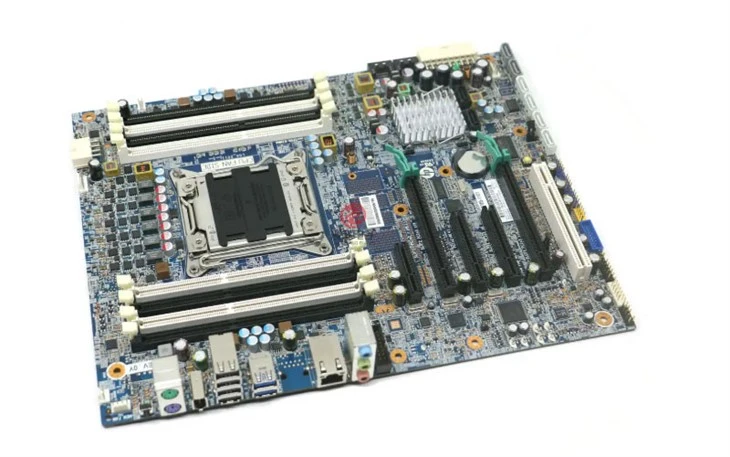
A támogatási webhelyen meg kell adnia a munkaállomás modellszámát a keresősávban. A webhely ezután megjeleníti a modellhez elérhető illesztőprogramok és szoftverek listáját.
3. lépés: Töltse le a legújabb illesztőprogramokat
Miután megtalálta a munkaállomásmodellhez tartozó illesztőprogramokat, ideje letölteni azokat. Mindenképpen töltse le az operációs rendszerével kompatibilis illesztőprogramokat (pl. Windows 10, Windows 11).
Illesztőprogramok letöltésekor érdemes külön mappát létrehozni az asztalon vagy a külső meghajtón, hogy rendszerezve tartsa őket. Ez megkönnyíti az illesztőprogramok későbbi megtalálását és telepítését.
4. lépés: Telepítse az illesztőprogramokat
Miután letöltötte az illesztőprogramokat, ideje telepíteni őket. A következőképpen telepíthet illesztőprogramokat Windows munkaállomásra:
- Keresse meg a letöltött illesztőprogramokat: Navigáljon abba a mappába, ahová a letöltött illesztőprogramokat mentette.
- Futtassa a telepítőfájlt: Kattintson duplán minden telepíteni kívánt illesztőprogram telepítőfájljára. Kövesse a képernyőn megjelenő utasításokat a telepítési folyamat befejezéséhez.
- Indítsa újra a munkaállomást: Az összes illesztőprogram telepítése után indítsa újra a munkaállomást a módosítások alkalmazásához.
5. lépés: Ellenőrizze az illesztőprogram telepítését
A munkaállomás újraindítása után fontos ellenőrizni, hogy az illesztőprogramok megfelelően vannak-e telepítve. Ezt megteheti az Eszközkezelő ellenőrzésével.
- Nyissa meg az Eszközkezelőt: Nyomja meg a Windows billentyű + X billentyűkombinációt, és válassza ki az „Eszközkezelő” lehetőséget a menüből.
- Ellenőrizze a sárga felkiáltójeleket: Az Eszközkezelőben keressen olyan eszközöket, amelyek mellett sárga felkiáltójel látható. Ez azt jelzi, hogy probléma van az eszköz illesztőprogramjával.
- Frissítse vagy telepítse újra az illesztőprogramot: Ha sárga felkiáltójelet lát, kattintson jobb gombbal az eszközre, és válassza az "Illesztőprogram frissítése" vagy az "Eszköz eltávolítása" lehetőséget. Kövesse a képernyőn megjelenő utasításokat az illesztőprogram frissítéséhez vagy újratelepítéséhez.
Tippek a HPE munkaállomás illesztőprogramjainak frissítéséhez
Íme néhány további tipp a HPE munkaállomás illesztőprogramjainak sikeres frissítéséhez:
- Készítsen biztonsági másolatot adatairól: Az illesztőprogramok frissítése előtt érdemes biztonsági másolatot készíteni a fontos adatokról. Ez megvédi adatait arra az esetre, ha a frissítési folyamat során valami baj történne.
- Használjon stabil internetkapcsolatot: Győződjön meg róla, hogy stabil internetkapcsolattal rendelkezik az illesztőprogramok letöltésekor. A lassú vagy megbízhatatlan kapcsolat a letöltés sikertelenségét vagy megsérülését okozhatja.
- Tartsa naprakészen az illesztőprogramokat: Rendszeresen ellenőrizze a HPE támogatási webhelyét az illesztőprogram-frissítésekért. Ez biztosítja, hogy munkaállomása mindig a legújabb és legbiztonságosabb illesztőprogramokat használja.
- Használja a HPE támogatási asszisztenst: A HPE Support Assistant egy ingyenes eszköz, amely segít automatikusan felismerni és frissíteni a HPE munkaállomás illesztőprogramjait. A HPE Support Assistant letölthető a HPE támogatási webhelyéről.
Következtetés
A HPE munkaállomás illesztőprogramjainak frissítése fontos része a teljesítmény és a biztonság megőrzésének. Az ebben a blogban ismertetett lépések követésével könnyedén frissítheti illesztőprogramjait, és biztosíthatja a munkaállomás zökkenőmentes működését.
Ha bármilyen kérdése van, vagy további segítségre van szüksége a HPE munkaállomás illesztőprogramjainak frissítésével kapcsolatban, ne habozzon kapcsolatba lépni. HPE munkaállomás-beszállítóként azért vagyok itt, hogy segítsek Önnek minden munkaállomás-igényében. Akár új munkaállomást szeretne vásárolni, akár meglévőt frissíteni, akár műszaki támogatást szeretne igénybe venni, a legjobb megoldásokkal és tanácsokkal állok rendelkezésére.
Ha HPE munkaállomást szeretne vásárolni, vagy konkrét igényeit szeretné megvitatni, forduljon hozzám bizalommal beszerzési tanácsadásért. Szívesen segítek Önnek az igényeinek megfelelő munkaállomás megtalálásában.
Hivatkozások
- A HPE támogatási webhelye: https://support.hpe.com
- HPE Support Assistant: https://support.hpe.com/hpesc/public/home


