


Szia! Merevlemez-szállítóként gyakran kérdeznek tőlem, hogyan formázhatok merevlemezt. Ez egy kulcsfontosságú folyamat, amely néha kissé ijesztőnek tűnhet, de ne aggódj – azért vagyok itt, hogy egy szuperkönnyű módon lebontsam.
Miért kell HDD-t formázni?
Először is beszéljünk arról, hogy miért is érdemes formázni egy HDD-t. Van néhány jó oka. Lehet, hogy most vásárolt egy vadonatúj HDD-t, és az azonnal a dobozból kivéve formázatlan. A formázással használhatóvá válik a számítógépével. Vagy esetleg egy régi merevlemezt használ újra, és szeretné törölni az összes meglévő adatot. A formázás olyan, mintha újrakezdené a HDD-t. Segíthet kijavítani néhány kisebb problémát is, például a hibás szektorokat vagy a fájlrendszerhibákat.
A HDD formátumok típusai
A merevlemez formázásakor néhány fő fájlrendszert használhat: NTFS és FAT32.
NTFS (új technológiai fájlrendszer)
Ez a Windows operációs rendszerek alapértelmezett fájlrendszere. Nagyszerű, mert támogatja a nagy fájlméreteket (akár 16 exabájtot!), és olyan beépített biztonsági funkciókkal rendelkezik, mint a fájl- és mappaengedélyek. Ha merevlemezét főleg Windows rendszerrel használja, és nagy fájlokat kell tárolnia, az NTFS a megfelelő megoldás. Megnézheti nálunk16TB HDD, amely tökéletesen működik NTFS formázással.
FAT32 (32. fájlkiosztási táblázat)
A FAT32 egy régebbi fájlrendszer, amely jobban kompatibilis a különböző operációs rendszerekkel. Használható Windows, Mac és néhány Linux disztribúcióval. A fájlméret azonban korlátozott – a maximális fájlméret, amelyet képes kezelni, 4 GB. Tehát, ha 4 GB-nál nagyobb fájlok átvitelét tervezi a különböző rendszerek között, a FAT32 lehet, hogy nem a legjobb választás. De ha kisebb fájlokkal foglalkozik, és keresztkompatibilitásra van szüksége, ez egy jó lehetőség.
HDD formázása Windows rendszeren
A merevlemez formázása Windows rendszeren meglehetősen egyszerű folyamat. A következőképpen teheti meg:
- Csatlakoztassa a HDD-t: Először ellenőrizze, hogy a HDD megfelelően csatlakozik-e a számítógéphez. Használhat SATA-kábelt, ha belső merevlemezről van szó, vagy USB-kábelt, ha külső.
- Nyissa meg a Lemezkezelést: Ezt úgy teheti meg, hogy jobb gombbal kattint a "Ez a számítógép" ikonra az asztalon, és kiválasztja a "Kezelés" lehetőséget. Ezután kattintson a "Lemezkezelés" elemre a bal oldali menüben.
- Keresse meg a HDD-t: A Lemezkezelés ablakban keresse meg merevlemezét. A "Lemez" részben lesz felsorolva.
- Formázza meg a HDD-t: Jobb gombbal kattintson a fel nem osztott helyre vagy a meglévő partícióra a merevlemezen, és válassza a "Formázás" lehetőséget. A Formázás párbeszédpanelen kiválaszthatja a fájlrendszert (NTFS vagy FAT32), címkét adhat a kötetnek (a merevlemez neve), és beállíthat egyéb beállításokat, például az elosztási egység méretét. Ha elégedett a beállításokkal, kattintson az "OK" gombra. A Windows ezután elindítja a formázási folyamatot, amely a merevlemez méretétől függően néhány percig is eltarthat. Például a miénkDell HDD 8TBkicsit tovább tarthat a formázás egy kisebbhez képest.
HDD formázása Mac rendszeren
Ha Mac-et használ, a folyamat egy kicsit más, de még mindig egyszerű. A következőket kell tennie:
- Csatlakoztassa a HDD-t: Csakúgy, mint a Windows rendszeren, csatlakoztassa HDD-jét Mac számítógépéhez a megfelelő kábel segítségével.
- Nyissa meg a Lemez segédprogramot: A Lemez segédprogramot az Alkalmazások > Segédprogramok mappában találja.
- Válassza ki a HDD-t: A Disk Utility programban válassza ki a merevlemezét a bal oldali listából.
- Formázza meg a HDD-t: Kattintson a "Törlés" gombra a Disk Utility ablak tetején. A Törlés párbeszédpanelen kiválaszthatja a formátumot (például Mac OS Extended for Mac - csak használat vagy MS - DOS (FAT) a keresztkompatibilitás érdekében). Adjon nevet a merevlemeznek, és kattintson a "Törlés" gombra. A Mac ezután megformázza a HDD-t. A miénkHDD 22TBaz alábbi lépéseket követve formázható Mac számítógépen.
Óvintézkedések a formázás előtt
Mielőtt elkezdené a HDD formázását, néhány dolgot érdemes szem előtt tartania:
- Készítsen biztonsági másolatot adatairól: A formázás törli az összes adatot a merevlemezről. Ezért győződjön meg arról, hogy minden fontos fájlról biztonsági másolatot készített egy másik helyre, például egy külső merevlemezre vagy egy felhőalapú tárolási szolgáltatásra.
- Ellenőrizze a hibákat: Futtathat egy lemezellenőrző segédprogramot a merevlemezén, hogy a formázás előtt megkeresse és kijavítsa a hibákat. Windows rendszeren ezt úgy teheti meg, hogy jobb gombbal kattintson a merevlemezre az „Ez a számítógép” részben, és válassza a „Tulajdonságok” lehetőséget. Ezután lépjen az "Eszközök" fülre, és kattintson az "Ellenőrzés" gombra. Mac rendszeren használhatja a Disk Utility First Aid funkcióját.
Speciális formázási beállítások
Ha Ön haladóbb felhasználó, érdemes lehet további formázási lehetőségeket is megvizsgálnia. Például végrehajthat egy alacsony szintű formátumot. Ez egy alaposabb módja a merevlemez formázásának, amely törli az összes adatot, és alapszinten előkészíti a lemezt. Ez azonban időigényes folyamat, és általában nem szükséges a legtöbb felhasználó számára.
Egy másik lehetőség több partíció létrehozása a HDD-n. Ez akkor lehet hasznos, ha különböző típusú adatokat szeretne elkülöníteni, vagy különböző fájlrendszereket szeretne használni ugyanazon a HDD-n. Ezt Windows rendszeren a Lemezkezelő eszközzel vagy Mac rendszeren a Lemezkezelő eszközzel teheti meg.
Következtetés
A merevlemez formázása fontos készség, akár hétköznapi felhasználó, akár technológiai rajongó. A fent vázolt lépések követésével könnyedén formázhatja merevlemezét Windows és Mac rendszereken egyaránt. Ne felejtse el kiválasztani a megfelelő fájlrendszert az igényeinek megfelelően, és mindig készítsen biztonsági másolatot az adatokról a formázás előtt.
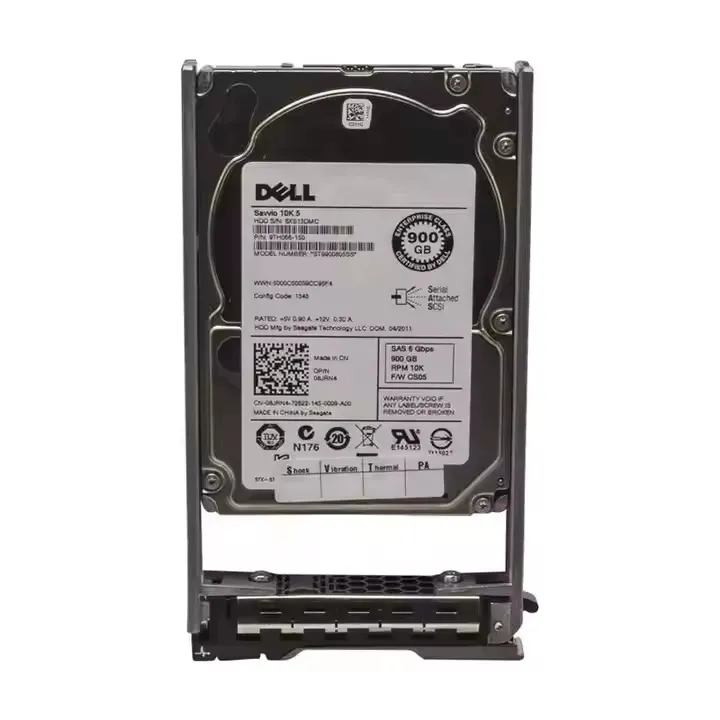
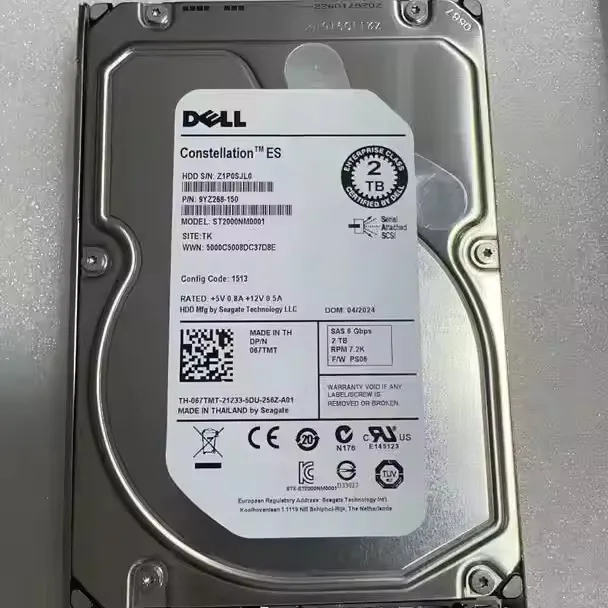
Ha új HDD-t keres, kiváló minőségű meghajtók nagy választékát kínáljuk, beleértve aDell HDD 8TB,HDD 22TB, és16TB HDD. Ha kérdése van termékeinkkel kapcsolatban, vagy további információra van szüksége a formázással kapcsolatban, forduljon hozzánk bizalommal beszerzési megbeszélés céljából. Azért vagyunk itt, hogy segítsünk megtalálni az igényeinek megfelelő HDD-t.
Hivatkozások
- Microsoft támogatás: Lemezkezelés Windows rendszerben
- Apple támogatás: Lemez segédprogram Macen
- Általános ismeretek a merevlemezekről és fájlrendszerekről iparági tapasztalatból.


