


A 22 TB-os SSD klónozása összetett, de alapvető feladat lehet, különösen adatmigráció, biztonsági mentés vagy rendszerreplikáció esetén. Beszállítóként aSSD 22TB, számos kérdéssel találkoztam a klónozási folyamattal kapcsolatban. Ebben a blogban végigvezetem Önt a 22 TB-os SSD sikeres klónozásának lépésein és szempontjain.
Az SSD klónozás alapjainak megértése
Mielőtt belemerülnénk a klónozási folyamatba, döntő fontosságú, hogy megértsük, mit jelent az SSD klónozása. Az SSD klónozása azt jelenti, hogy pontos másolatot készítünk az összes adatról, beleértve az operációs rendszert, az alkalmazásokat és a személyes fájlokat, az egyik SSD-ről a másikra. Ez a folyamat különbözik az adatok egyszerű biztonsági mentésétől, mivel replikálja a teljes lemezstruktúrát, beleértve a partíciós táblát és a rendszerindító szektorokat.
Számos oka lehet annak, hogy miért kell klónoznia egy 22 TB-os SSD-t. Például előfordulhat, hogy nagyobb SSD-re frissít, hibás meghajtót cserél, vagy biztonsági másolatot készít a kritikus adatokról. Az októl függetlenül a folyamat alapos tervezést és megfelelő eszközöket igényel.
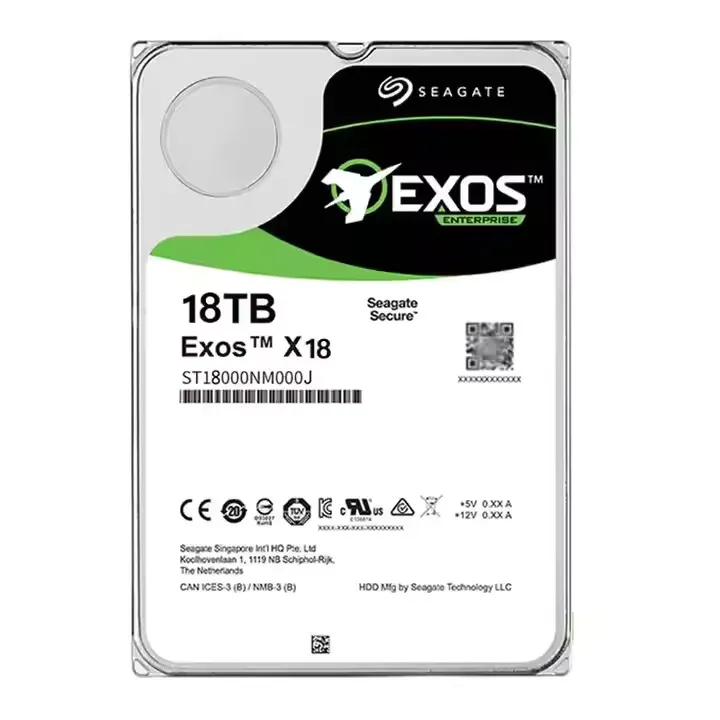

A 22 TB-os SSD klónozásának előfeltételei
- Elegendő tárhely: A célmeghajtónak legalább akkora tárolókapacitással kell rendelkeznie, mint a forrásmeghajtóé. 22 TB-os SSD esetén további 22 TB-os vagy nagyobb meghajtóra lesz szüksége. Fontolja meg a miénkhez hasonló nagy kapacitású meghajtók használatátSSD M.2 10TBvagyM.2 8TB SSDha több meghajtó kombinálását tervezi a kapacitásigény kielégítése érdekében.
- Megbízható klónozó szoftver: Számos klónozószoftver-opció áll rendelkezésre, ingyenes és fizetős egyaránt. Néhány népszerű választás az EaseUS Todo Backup, a Macrium Reflect és a Clonezilla. Győződjön meg arról, hogy a választott szoftver támogatja a nagy kapacitású meghajtók klónozását.
- Megfelelő hardver csatlakozás: A forrás- és a célmeghajtót is csatlakoztatnia kell a rendszerhez. Ezt megteheti külső ház, SATA vagy NVMe adapter használatával, vagy a meghajtók közvetlen telepítésével a számítógép meghajtórekeszébe.
Lépésről lépésre Útmutató a 22 TB-os SSD klónozásához
1. lépés: Készítse elő a meghajtókat
Először is győződjön meg arról, hogy mind a forrás-, mind a célmeghajtó megfelelően csatlakozik a rendszerhez. Ha külső burkolatot használ, győződjön meg arról, hogy az be van kapcsolva, és a számítógép felismeri. Ha belsőleg telepíti a meghajtókat, ellenőrizze kétszer a csatlakozásokat, hogy megbizonyosodjon arról, hogy biztonságosak.
2. lépés: Telepítse és indítsa el a klónozó szoftvert
Telepítse a kiválasztott klónozó szoftvert a rendszerére. A telepítés után indítsa el a szoftvert, és keresse meg a meghajtó klónozásának lehetőségét. Ez az opció a szoftvertől függően eltérő lehet, például "Lemezklónozás" vagy "Meghajtó másolása".
3. lépés: Válassza ki a forrás- és célmeghajtókat
A klónozószoftverben válassza ki a 22 TB-os SSD-t forrásmeghajtóként és azt a célmeghajtót, amelyre az adatokat klónozni szeretné. Legyen nagyon óvatos a meghajtók kiválasztásakor, mivel a rossz meghajtó kiválasztása adatvesztést okozhat.
4. lépés: Konfigurálja a klónozási beállításokat
A legtöbb klónozó szoftver lehetővé teszi különféle beállítások konfigurálását, például, hogy a teljes meghajtót vagy csak bizonyos partíciókat kell-e klónozni. Teljes klónozáshoz válassza a teljes meghajtó klónozásának lehetőségét. Lehetősége van a szektoronkénti klónozás beállítására is, ami akkor lehet hasznos, ha minden adatot pontosan úgy kell megőriznie, ahogyan a forrásmeghajtón van.
5. lépés: Indítsa el a klónozási folyamatot
Az összes beállítás konfigurálása után kattintson a "Start" vagy a "Klónozás" gombra a klónozási folyamat elindításához. A 22 TB-os SSD klónozásának ideje számos tényezőtől függően változhat, például a meghajtók sebességétől, a használt klónozó szoftvertől és a rendszer teljesítményétől. Ez több órától napokig tarthat.
6. lépés: Ellenőrizze a klónozott meghajtót
A klónozási folyamat befejezése után fontos ellenőrizni, hogy a klónozott meghajtó megfelelően működik-e. Ezt megteheti a klónozott meghajtóról történő rendszerindítással (ha az operációs rendszert tartalmaz), vagy elérheti a meghajtón lévő adatokat. Ellenőrizze, hogy nincsenek-e hibák vagy hiányzó fájlok.
Megfontolások és legjobb gyakorlatok
- Adatintegritás: A klónozott adatok integritásának biztosítása érdekében célszerű ellenőrzőösszeg-ellenőrzést végezni. Egyes klónozószoftverek kínálhatják ezt a funkciót, vagy harmadik féltől származó eszközöket használhat a forrás- és célmeghajtók ellenőrző összegének kiszámításához és összehasonlításához.
- Meghajtó kompatibilitás: Győződjön meg arról, hogy a célmeghajtó kompatibilis a rendszerrel. A különböző SSD-k eltérő interfészekkel (pl. SATA, NVMe) és alaktényezőkkel (pl. 2,5 hüvelykes, M.2) rendelkezhetnek. Győződjön meg arról, hogy rendszere támogatja a célmeghajtót.
- Energiagazdálkodás: Egy nagy kapacitású meghajtó klónozása jelentős mennyiségű energiát fogyaszt. Győződjön meg arról, hogy tápegysége elbírja a terhelést, különösen akkor, ha több meghajtót vagy nagy teljesítményű SSD-t használ.
Gyakori problémák hibaelhárítása
- Klónozási hibák: Ha hibákat észlel a klónozási folyamat során, ellenőrizze a szoftvernaplókban a részletes hibaüzeneteket. A hibák gyakori okai közé tartoznak a meghajtó-kompatibilitási problémák, az elégtelen teljesítmény vagy a szoftverhibák. Előfordulhat, hogy más klónozószoftverrel kell próbálkoznia, vagy ellenőriznie kell a hardverkapcsolatokat.
- Lassú klónozási sebesség: Ha a klónozási folyamat szokatlanul sokáig tart, ellenőrizze a meghajtó sebességét. Győződjön meg arról, hogy a forrás- és a célmeghajtó is a maximális sebességen működik. Megpróbálhatja optimalizálni a rendszer teljesítményét a szükségtelen alkalmazások bezárásával és a forrásmeghajtó töredezettségmentesítésével (ha van ilyen).
Következtetés
A 22 TB-os SSD klónozása kihívásokkal teli, de megfelelő eszközökkel és tudással elérhető feladat. Az ebben a blogban ismertetett lépések követésével, valamint a bevált gyakorlatok és hibaelhárítási tippek figyelembevételével sikeresen klónozhatja nagy kapacitású SSD-jét.
Ha a nagy kapacitású SSD-k piacán dolgozik, vagy további segítségre van szüksége a klónozáshoz, ne habozzon kapcsolatba lépni egy beszerzési megbeszéléssel. Szakértői csapatunk készen áll, hogy segítsen megtalálni a legjobb megoldást tárolási igényeire.
Hivatkozások
- EaseUS Todo Backup felhasználói kézikönyv
- Macrium Reflect dokumentáció
- Clonezilla Wiki


