


Igen, használhat HDD-t (merevlemez-meghajtót) Mac számítógéppel. Valójában ez egy meglehetősen egyszerű folyamat, amely jelentősen bővítheti a Mac tárolókapacitását. Merevlemez-szállítóként azért vagyok itt, hogy végigvezethessem Önt a HDD Mac géppel való használatának csínján-bínján, a kompatibilitástól a beállításig és még tovább.
Kompatibilitás
Az első dolog, amit figyelembe kell venni, ha HDD-t Mac számítógéppel használ, a kompatibilitás. A legtöbb modern Mac támogatja a külső merevlemezeket USB, Thunderbolt vagy FireWire kapcsolaton keresztül. Fontos azonban annak biztosítása, hogy a választott HDD kompatibilis legyen Mac operációs rendszerével.
A Mac gépek általában a HFS+ (Hierarchical File System Plus) vagy az APFS (Apple File System) formátumot használják belső tárhelyként. Ha külső merevlemezt használ Mac számítógéppel, akkor azt formázni kell, hogy kompatibilis legyen a Mac operációs rendszerével. A merevlemezt a Disk Utility segítségével formázhatja, amely egy beépített eszköz a Mac gépeken.
HDD-k típusai Mac gépekhez
A Mac gépekkel két fő HDD-típust használhat: belső és külső.
Belső HDD-k
A belső merevlemez telepítése Mac-en kicsit bonyolultabb lehet, mint egy külső használata. Ehhez általában meg kell nyitni a Mac-et, ami érvénytelenítheti a garanciát, ha nem megfelelően végzi el. Ha azonban jól érzi magát a barkácsoló számítógépes munkában, a belső merevlemez nagy mennyiségű további tárhelyet biztosíthat közvetlenül a Mac-ben.
Amikor belső merevlemezt választ Mac gépéhez, győződjön meg arról, hogy a megfelelő formájú és interfésszel rendelkezik. A régebbi Mac-ek például 2,5 hüvelykes SATA HDD-t használhatnak, míg az újabb modellek támogathatják az NVMe SSD-ket vagy a nagyobb, 3,5 hüvelykes SATA-meghajtókat egyes asztali modellekben.
Külső HDD-k
A külső merevlemezek a legnépszerűbb választás a Mac felhasználók számára, mivel könnyen beállíthatók és használhatók. Egyszerűen csatlakoztatja a HDD-t a Mac-hez USB-, Thunderbolt- vagy FireWire-kábellel, és formázás után használatra kész.
A külső merevlemezek többféle méretben és kapacitásban kaphatók. Például kínálunkDell HDD 8TBésDell HDD 10TBopciók, amelyek kiválóan alkalmasak nagy mennyiségű adat, például fényképek, videók és zene tárolására. Ha még több tárhelyre van szüksége, a miHDD 22TBKiváló választás professzionális felhasználóknak vagy rendkívül nagy adattárolási igényűeknek.
Külső merevlemez beállítása Mac számítógépen
Íme egy lépésenkénti útmutató a külső merevlemez beállításához a Mac számítógépen:
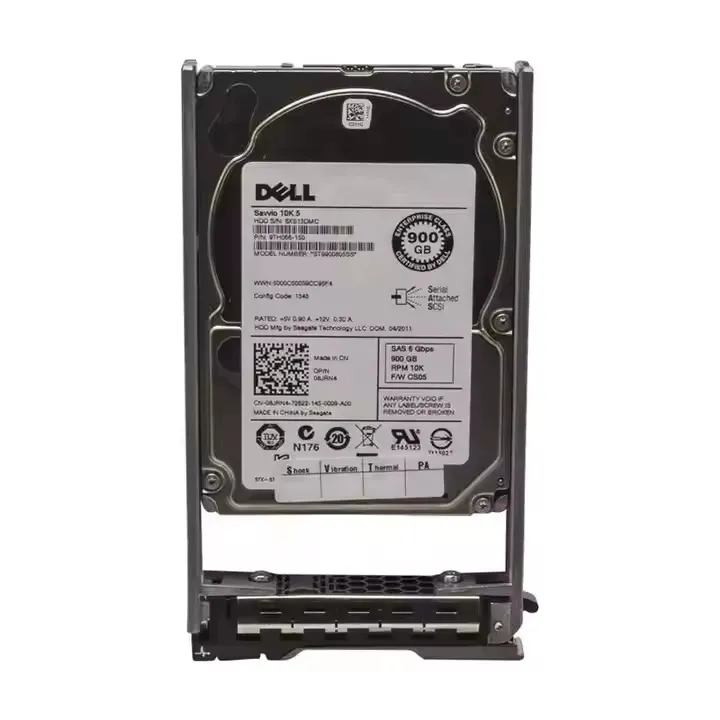
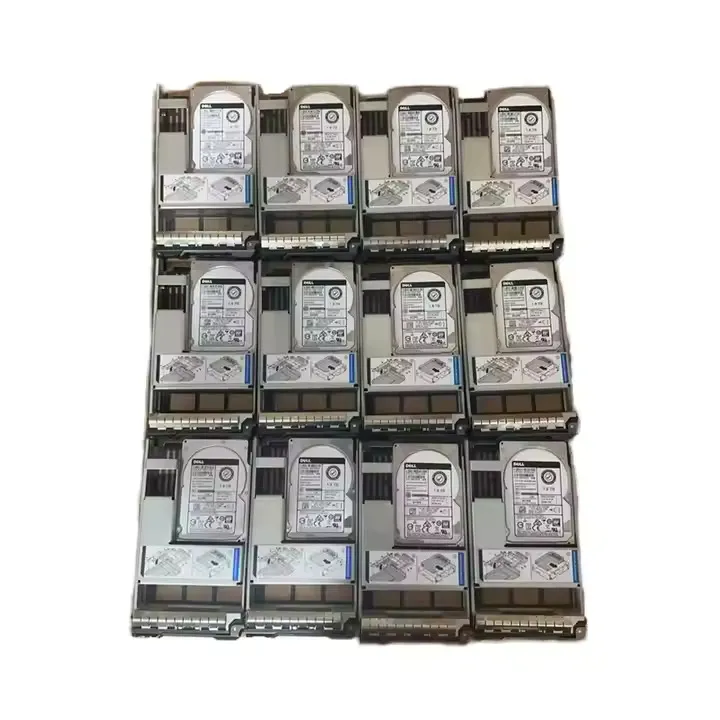
- Csatlakoztassa a HDD-t: Csatlakoztassa a külső merevlemezt a Mac számítógéphez a megfelelő kábellel (USB, Thunderbolt vagy FireWire).
- Nyissa meg a Lemez segédprogramot: A Lemez segédprogramot az Alkalmazások > Segédprogramok mappában találja.
- Válassza ki a HDD-t: A Disk Utility programban válassza ki a külső merevlemezt a bal oldali listából.
- Formázza meg a HDD-t: Kattintson a "Törlés" gombra. A Formátum legördülő menüben válassza a "Mac OS Extended (Journaled)" lehetőséget régebbi Maceknél, vagy az "APFS" lehetőséget az újabbaknál. Adjon nevet a merevlemezének, és kattintson a "Törlés" gombra.
- Használja a HDD-t: Ha a formázás befejeződött, elkezdheti használni a HDD-t a fájlok tárolására. A fájlokat ugyanúgy húzhatja a HDD-re, mint bármely más tárolóeszközzel a Mac számítógépen.
A merevlemez használatának előnyei Mac számítógéppel
- Megnövelt tárolási kapacitás: Az egyik legnyilvánvalóbb előny a több adat tárolásának lehetősége. Legyen Ön fotós több ezer nagy felbontású képpel, videós több órányi szerkesztetlen felvétellel, vagy csak valaki, aki szeret nagy médiakönyvtárat tartani, a merevlemez biztosítja a szükséges extra helyet.
- Adatmentés: A külső merevlemez kiváló eszköz a fontos fájlok biztonsági mentésére. A Time Machine, a Mac beépített biztonsági mentési segédprogramja segítségével rendszeres időközönként automatikusan biztonsági másolatot készíthet Mac számítógépéről a külső merevlemezre.
- Hordozhatóság: A külső merevlemezek viszonylag kicsik és könnyűek, így könnyen hordozhatók. Adatait bárhová magával viheti, és elérheti azokat különböző Mac-eken.
Megfontolások
- Sebesség: A merevlemezek általában lassabbak, mint az SSD-k (Solid State Drives). Ha gyors hozzáférésre van szüksége adataihoz, például alkalmazások futtatásához vagy nagy fájlok szerkesztéséhez, érdemes lehet SSD-t használni a merevlemez mellett vagy helyett.
- Tartósság: A merevlemezek mozgó alkatrészekkel rendelkeznek, így az SSD-khez képest érzékenyebbek a leejtés vagy ütés okozta sérülésekre. Fontos, hogy a HDD-t óvatosan kezelje, és biztonságos helyen tárolja.
Következtetés
A HDD használata Mac géppel praktikus és költséghatékony módja a tárolókapacitás bővítésének és az adatok védelmének. Akár belső, akár külső merevlemezt választ, az Ön igényeinek megfelelő opciók állnak rendelkezésre. HDD-szállítóként kiváló minőségű HDD-k széles választékát kínáljuk, beleértve aDell HDD 8TB,Dell HDD 10TB, ésHDD 22TB.
Ha szeretne HDD-t vásárolni Mac gépéhez, vagy bármilyen kérdése van a kompatibilitásról, a beállításról vagy a termékeinkről, javasoljuk, hogy lépjen kapcsolatba velünk egy beszerzési megbeszélés céljából. Azért vagyunk itt, hogy segítsünk megtalálni a legjobb tárolási megoldást Mac számítógépéhez.
Hivatkozások
- Apple támogatás. (nd). Formázza meg a külső tárolóeszközöket Mac rendszeren. Letöltve az Apple hivatalos támogatási webhelyéről.
- Seagate. (nd). HDD vs. SSD: Mi a különbség? Általános útmutató a HDD-k és az SSD-k közötti különbségekről.


